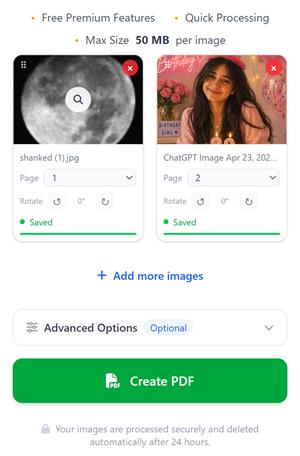
छवियाँ चुनें या कैप्चर करें, छवि यूआरएल पेस्ट करें, उन्हें पीडीएफ पृष्ठों के रूप में व्यवस्थित करें और उन छवियों को एकल पीडीएफ दस्तावेज़ में परिवर्तित करें।
आपकी सभी चयनित छवियाँ यहाँ 24 घंटे तक दिखाई देंगी जब तक आप उन्हें हटा नहीं देते। इसका सीधा सा मतलब है कि यदि आप सुबह छवियाँ जोड़ते हैं और शाम को जब आप यहाँ वापस आते हैं, तो आप अपनी पहले चयनित छवियाँ देखेंगे।
यह कैसे संभव है?
→जब आप छवियाँ चुनते हैं, तो हम उन्हें सुरक्षित रूप से अपने सर्वर पर सहेज लेते हैं ताकि आपको उन्हें फिर से अपलोड न करना पड़े।
→जब आप पेज रिफ्रेश करते हैं या बाद में compressjpg.net पर वापस आते हैं, तो आपकी पहले चयनित छवियाँ अभी भी यहाँ मौजूद रहेंगी।
→आप कभी भी और अधिक छवियाँ जोड़ सकते हैं और जब चाहें सभी चयनित छवियों से PDF बना सकते हैं।
आपकी फ़ाइलें सुरक्षित रूप से संसाधित की जाती हैं और 24 घंटों के बाद स्वचालित रूप से हटा दी जाती हैं।
छवियों को PDF में कैसे बदलें
इस टूल का उपयोग करके आप PNG, WebP, HEIC या JPG सहित सभी प्रमुख इमेज फॉर्मेट्स को आसानी से PDF में बदल सकते हैं। हम PDF पेजों में मूल इमेज की गुणवत्ता बरकरार रखते हैं, यानी आप जो इमेज चुनेंगे वह बिना गुणवत्ता खोए PDF पेज में चिपका दी जाएगी।
अपनी डिवाइस से छवियाँ अपलोड करने के लिए Select Images बटन पर क्लिक करें या स्क्रीन पर छवियाँ ड्रैग और ड्रॉप करें।
PDF बनाने से पहले, छवियों को खींचकर या पृष्ठ अनुक्रम को समायोजित करके उनकी व्यवस्था बदलें।
फ़ाइल का नाम बदलकर, पृष्ठ संख्याएँ जोड़कर, अभिविन्यास बदलकर, मार्जिन समायोजित करके, या उन्नत विकल्प अनुभाग से PDF को पासवर्ड से सुरक्षित करके अपनी PDF को अनुकूलित करें।
चुनी गई छवियों के क्रम में अपना PDF बनाने और डाउनलोड करने के लिए Create PDF बटन पर क्लिक करें।
कुछ ही सेकंड में आपका PDF तैयार हो जाएगा और डाउनलोड या साझा करने के लिए उपलब्ध होगा। यदि आपके पास बड़ी संख्या में छवियाँ हैं, तो छवियों के आकार और पृष्ठों की संख्या के आधार पर इसमें कुछ समय लग सकता है।
JPG को PDF में बदलने के चरण
हमारे टूल से JPG को PDF में बदलना बहुत आसान है। इन सरल चरणों का पालन करें:
Select Images बटन पर क्लिक करें या बस अपनी JPG फ़ाइलों को ड्रैग और ड्रॉप करें।
आपकी चयनित JPG छवियाँ पूर्वावलोकन क्षेत्र में दिखाई देंगी। आप कभी भी और JPG छवियाँ जोड़ सकते हैं।
अपने JPG छवियों की व्यवस्था अपनी आवश्यकता के अनुसार पुनर्व्यवस्थित करने के लिए उन्हें ड्रैग और ड्रॉप करें।
(वैकल्पिक) अपनी PDF का नाम बदलने, पृष्ठ संख्याएँ जोड़ने, अभिविन्यास बदलने, या पासवर्ड सेट करने के लिए उन्नत विकल्प पर क्लिक करें।
क्रिएट पीडीएफ बटन पर क्लिक करें।
आपकी उच्च-गुणवत्ता वाली PDF तुरंत तैयार हो जाएगी और डाउनलोड के लिए उपलब्ध होगी।
वे सुविधाएँ जो आपको छवियों को PDF में बदलने में संतुष्ट करती हैं।
छवियाँ कैप्चर या अपलोड करें
अपने कैमरे से सीधे तस्वीरें लें या अपने डिवाइस से छवियाँ चुनें।
पृष्ठों को पुनर्व्यवस्थित करने के लिए खींचें
ऊपर बाएँ कोने से कार्ड खींचकर या पृष्ठ संख्या चयनकर्ता का उपयोग करके पृष्ठों को किसी भी क्रम में व्यवस्थित करें।
पीडीएफ पृष्ठों को घुमाएँ
PDF में बदलने से पहले किसी भी छवि को घड़ी की दिशा में या घड़ी की उल्टी दिशा में घुमाएँ।
कई पृष्ठ आकार
A4, लेटर, A3 के रूप में निर्यात करें, या प्रत्येक पृष्ठ को छवि के आयामों के अनुसार सटीक रूप से फिट करें।
पीडीएफ को पासवर्ड से सुरक्षित करें
क्या आपके पास गुप्त छवियाँ हैं? चिंता न करें, एडवांस विकल्प टैब में निजी PDF के लिए पासवर्ड सेट करें।
यूआरएल से छवियाँ जोड़ें
अपने पसंदीदा वेबसाइटों से कोई भी इमेज लिंक पेस्ट करें और हम उसे सीधे प्राप्त करके जोड़ देते हैं — डाउनलोड की कोई आवश्यकता नहीं।
तुरंत साझा करें
जैसे ही आपका PDF कतार में लग जाता है, एक साझा करने योग्य लिंक और QR कोड प्राप्त करें। किसी अन्य डिवाइस से QR को स्कैन करें और PDF डाउनलोड करें!
सत्र स्मृति
क्या आपके पास कई छवियाँ हैं? कुछ छवियाँ जोड़ें। बाद में वापस आएं और आपकी छवियाँ वहीं रहेंगी — ठीक वहीं जहाँ आपने छोड़ा था।
24 घंटे में स्वतः हटाया गया
सभी अपलोड की गई छवियाँ और उत्पन्न PDF स्वचालित रूप से 24 घंटों के बाद हटा दी जाती हैं। सुनिश्चित करें कि आप छवियाँ जोड़ने के 24 घंटों के भीतर PDF बना लें।
अक्सर पूछे जाने वाले प्रश्न
ऑनलाइन छवियों को PDF में बदलने के बारे में आपको जो कुछ भी जानना ज़रूरी है।
JPG को मुफ्त में ऑनलाइन PDF में कैसे बदलें?
+
'Select Images' पर क्लिक करें, अपनी JPG या PNG फ़ाइलें अपलोड करें, उन्हें इच्छित क्रम में व्यवस्थित करें, और 'Create PDF' दबाएँ।
क्या मैं कई छवियों को एक PDF में जोड़ सकता हूँ?
+
हाँ। आप कई JPG, PNG, WebP, HEIC या अन्य छवि फ़ाइलें अपलोड करके उन्हें एक ही PDF दस्तावेज़ में मर्ज कर सकते हैं।
मैं PDF के लिए छवियाँ कैसे जोड़ सकता हूँ?
+
आप या तो अपने डिवाइस से छवियाँ चुन सकते हैं, कैमरा से कैप्चर कर सकते हैं, या पीडीएफ निर्माण के लिए यहां छवि यूआरएल पेस्ट कर सकते हैं।
क्या रूपांतरण के बाद छवि की गुणवत्ता कम हो जाएगी?
+
नहीं। छवियाँ बिना संपीड़न के एम्बेड की जाती हैं, इसलिए आपको वास्तविक छवि से मेल खाने वाली मूल उच्च गुणवत्ता वाली पीडीएफ मिलती है।
क्या मैं पीडीएफ बनाने से पहले छवियों की व्यवस्था बदल सकता हूँ?
+
हाँ। आप पीडीएफ बनाने से पहले पृष्ठों को पुनः व्यवस्थित करने के लिए छवियों को ड्रैग और ड्रॉप कर सकते हैं या उनका क्रम चुन सकते हैं।
कौन से इमेज फॉर्मेट समर्थित हैं?
+
हम JPG, JPEG, PNG, WebP, HEIC, HEIF, BMP, TIFF और GIF छवि प्रारूपों का समर्थन करते हैं।
क्या यह JPG से PDF कनवर्टर उपयोग करने के लिए मुफ्त है?
+
हाँ। आप बिना कोई खाता बनाए ऑनलाइन मुफ्त में असीमित छवियों को PDF में परिवर्तित कर सकते हैं। हालांकि, खाता बनाने से आपको कई मामलों में लाभ होता है, जैसे कि आप अपने खाते में लॉग इन करने के बाद किसी भी डिवाइस पर अपनी फाइलें देख सकते हैं।
क्या मैं उत्पन्न पीडीएफ को पासवर्ड से सुरक्षित कर सकता हूँ?
+
हाँ। आप अपना PDF बनाने से पहले एडवांस्ड सेटिंग्स टैब में PDF खोलने के लिए पासवर्ड सेट कर सकते हैं। इस तरह आप अपनी छवियों से आसानी से एन्क्रिप्टेड PDF बना सकते हैं।
क्या मेरी अपलोड की गई छवियाँ सुरक्षित हैं?
+
हाँ। सभी फ़ाइलें सुरक्षित रूप से संसाधित की जाती हैं और सीमित समय के बाद स्वचालित रूप से हमारे सर्वर से हटा दी जाती हैं। आप उन्हें मैन्युअल रूप से डिलीट बटन दबाकर भी हटा सकते हैं या नेविगेशन मेनू से 'मेरी फ़ाइलें' में जाकर अपनी फ़ाइलें देख सकते हैं और उन्हें हटा सकते हैं।
क्या मैं 100 से अधिक छवियों से PDF बना सकता हूँ?
+
चाहे आपके पास सैकड़ों छवियाँ हों या हजारों, हम उन सभी छवियों से PDF बनाते हैं।