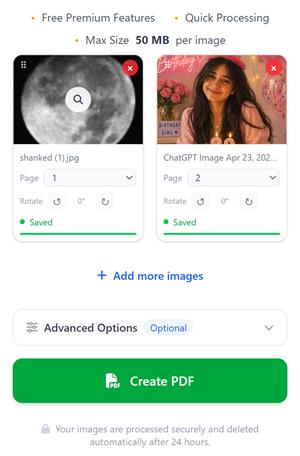
Al je geselecteerde afbeeldingen blijven hier 24 uur zichtbaar, tenzij je ze verwijdert. Dit betekent simpelweg dat als je ’s ochtends afbeeldingen toevoegt en ’s avonds weer hier terugkomt, je je eerder geselecteerde afbeeldingen nog steeds ziet.
Hoe is dit mogelijk?
→Wanneer je afbeeldingen selecteert, slaan we deze veilig op onze server op, zodat je ze niet opnieuw hoeft te uploaden.
→Als je de pagina vernieuwt of later terugkeert naar compressjpg.net, staan je eerder geselecteerde afbeeldingen hier nog steeds.
→Je kunt op elk moment meer afbeeldingen toevoegen en op elk gewenst moment een PDF maken van alle geselecteerde afbeeldingen.
Uw bestanden worden op een veilige manier verwerkt en na 24 uur automatisch verwijderd.
Afbeeldingen naar PDF converteren
Met deze tool kun je alle gangbare afbeeldingsformaten, zoals PNG, WebP, HEIC of JPG, eenvoudig naar PDF converteren. We behouden de oorspronkelijke beeldkwaliteit in de PDF-pagina’s, wat betekent dat de door jou geselecteerde afbeelding zonder kwaliteitsverlies als PDF-pagina wordt ingevoegd.
Klik op de knop Afbeeldingen selecteren om afbeeldingen vanaf je apparaat te uploaden, of sleep afbeeldingen naar het scherm.
Pas de volgorde van de afbeeldingen aan door ze te verslepen of de paginavolgorde aan te passen voordat u de PDF aanmaakt.
Pas uw PDF aan door het bestand een andere naam te geven, paginanummers toe te voegen, de afdrukstand te wijzigen, de marges aan te passen of de PDF met een wachtwoord te beveiligen via het gedeelte Geavanceerde opties.
Klik op de knop PDF maken om je PDF in de geselecteerde volgorde van de afbeeldingen te genereren en te downloaden.
Binnen enkele seconden is je PDF-bestand aangemaakt en kun je het downloaden of delen met wie je maar wilt. Als je veel afbeeldingen hebt, kan het even duren, afhankelijk van de grootte van de afbeeldingen en het aantal pagina’s.
Stappen om JPG naar PDF te converteren
Met onze tool is het heel eenvoudig om JPG-bestanden naar PDF te converteren. Volg deze eenvoudige stappen:
Klik op de knop Afbeeldingen selecteren of sleep je JPG-bestanden gewoon naar het venster.
De door u geselecteerde JPG-afbeeldingen worden weergegeven in het voorbeeldvenster. U kunt op elk moment meer JPG-afbeeldingen toevoegen.
Gebruik slepen en neerzetten om de volgorde van je JPG-afbeeldingen naar wens aan te passen.
(Optioneel) Klik op Geavanceerde opties om uw PDF een andere naam te geven, paginanummers toe te voegen, de afdrukstand te wijzigen of een wachtwoord in te stellen.
Klik op de knop PDF maken.
Uw PDF van hoge kwaliteit wordt direct gegenereerd en staat klaar om te worden gedownload.
Functies waarmee u afbeeldingen naar PDF kunt converteren
Afbeeldingen vastleggen of uploaden
Maak foto’s rechtstreeks met je camera of selecteer foto’s op je apparaat.
Sleep om de volgorde van de pagina’s te wijzigen
Je kunt de pagina’s in elke gewenste volgorde rangschikken door de kaarten vanuit de linkerbovenhoek te verslepen of door de paginanummerkiezer te gebruiken.
PDF-pagina’s draaien
Draai een afbeelding met de klok mee of tegen de klok in voordat u deze naar PDF converteert.
Verschillende paginaformaten
Exporteer als A4, Letter, A3, of pas elke pagina precies aan de afmetingen van de afbeelding aan.
PDF met een wachtwoord beveiligen
Heb je geheime afbeeldingen? Geen zorgen, stel een wachtwoord in voor je privé-PDF via het tabblad ‘Geavanceerde opties’
Afbeeldingen toevoegen via URL
Plak een willekeurige afbeeldingslink van je favoriete websites en wij halen de afbeelding op en voegen deze direct toe — je hoeft niets te downloaden.
Direct delen
Zodra je PDF in de wachtrij staat, krijg je een deelbare link en een QR-code. Scan de QR-code vanaf een ander apparaat en download de PDF!
Sessiegeheugen
Heb je veel afbeeldingen? Voeg er gerust wat toe. Je kunt later terugkomen en je afbeeldingen staan er nog steeds — precies waar je was gebleven.
Wordt na 24 uur automatisch verwijderd
Alle geüploade afbeeldingen en gegenereerde PDF-bestanden worden na 24 uur automatisch verwijderd. Zorg ervoor dat je de PDF binnen 24 uur na het toevoegen van de afbeeldingen aanmaakt.
Veelgestelde vragen
Alles wat je moet weten over het online omzetten van afbeeldingen naar PDF.
Hoe kun je JPG-bestanden gratis online naar PDF converteren?
+
Klik op 'Afbeeldingen selecteren', upload je JPG- of PNG-bestanden, zet ze in de gewenste volgorde en klik op 'PDF maken'.
Kan ik meerdere afbeeldingen samenvoegen tot één PDF-bestand?
+
Ja. Je kunt meerdere JPG-, PNG-, WebP-, HEIC- of andere afbeeldingsbestanden uploaden en deze samenvoegen tot één PDF-document.
Hoe kan ik afbeeldingen aan een PDF toevoegen?
+
U kunt afbeeldingen selecteren op uw apparaat, een foto maken met de camera of de URL van een afbeelding plakken om deze hier toe te voegen voor het genereren van een PDF.
Zal de beeldkwaliteit na de conversie achteruitgaan?
+
Nee. Afbeeldingen worden zonder compressie ingesloten, zodat je een pdf van hoge kwaliteit krijgt die overeenkomt met de daadwerkelijke afbeelding.
Kan ik de volgorde van de afbeeldingen aanpassen voordat ik de PDF maak?
+
Ja. Je kunt afbeeldingen verslepen om de volgorde van de pagina’s aan te passen voordat je de PDF genereert, of de volgorde handmatig instellen.
Welke afbeeldingsformaten worden ondersteund?
+
We ondersteunen de afbeeldingsformaten JPG, JPEG, PNG, WebP, HEIC, HEIF, BMP, TIFF en GIF.
Is deze JPG-naar-PDF-converter gratis te gebruiken?
+
Ja. Je kunt online gratis een onbeperkt aantal afbeeldingen naar PDF converteren zonder dat je een account hoeft aan te maken. Het aanmaken van een account biedt echter in veel gevallen voordelen, bijvoorbeeld dat je je bestanden op elk apparaat kunt bekijken zodra je bent ingelogd op je account.
Kan ik de gegenereerde PDF met een wachtwoord beveiligen?
+
Ja. Je kunt het wachtwoord om de PDF te openen instellen via het tabblad ‘Geavanceerde instellingen’ voordat je je PDF aanmaakt. Op deze manier kun je eenvoudig een versleutelde PDF maken op basis van je afbeeldingen.
Zijn mijn geüploade afbeeldingen veilig?
+
Ja. Alle bestanden worden veilig verwerkt en na een bepaalde tijd automatisch van onze servers verwijderd. Je kunt ze ook handmatig verwijderen door op de verwijderknop te klikken of door via het navigatiemenu naar ‘Mijn bestanden’ te gaan om je bestanden te bekijken en te verwijderen.
Kan ik een PDF-bestand maken van meer dan 100 afbeeldingen?
+
Het maakt niet uit of je honderden of duizenden afbeeldingen hebt, wij maken van al die afbeeldingen een PDF-bestand.