Konverter billeder til PDF online helt gratis
Vælg eller tag billeder, indsæt billed-URL’er, arranger dem som PDF-sider, og konverter disse billeder til et enkelt PDF-dokument.
- • Gratis premium-funktioner
- • Hurtig behandling
- • Maksimal størrelse: 50 MB pr. billede
Der er endnu ikke tilføjet nogen billeder.
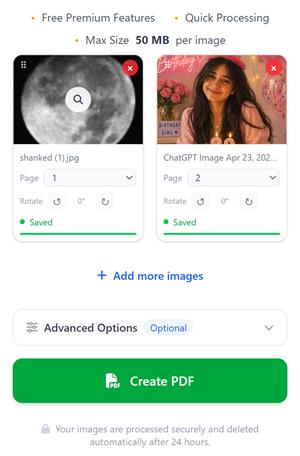
Alle de billeder, du har valgt, vil blive vist her i 24 timer, medmindre du sletter dem. Det betyder ganske enkelt, at hvis du tilføjer billeder om morgenen, vil du, når du kommer tilbage hertil om aftenen, kunne se de billeder, du tidligere har valgt.
Hvordan er det muligt?
- → Når du vælger billeder, gemmer vi dem sikkert på vores server, så du ikke behøver at uploade dem igen.
- → Når du opdaterer siden eller vender tilbage til compressjpg.net senere, vil de billeder, du tidligere har valgt, stadig være her.
- → Du kan til enhver tid tilføje flere billeder og oprette en PDF-fil med alle de valgte billeder, når du ønsker det.
Dine filer behandles sikkert og slettes automatisk efter 24 timer.