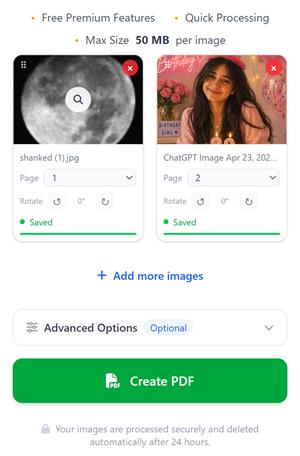
Wählen Sie Bilder aus oder nehmen Sie sie auf, fügen Sie Bild-URLs ein, ordnen Sie sie als PDF-Seiten an und wandeln Sie diese Bilder in ein einziges PDF-Dokument um.
Alle von Ihnen ausgewählten Bilder werden hier 24 Stunden lang angezeigt, sofern Sie sie nicht löschen. Das bedeutet ganz einfach: Wenn Sie morgens Bilder hinzufügen und abends wieder hier vorbeischauen, sehen Sie Ihre zuvor ausgewählten Bilder.
Wie ist das möglich?
→Wenn Sie Bilder auswählen, speichern wir diese sicher auf unserem Server, sodass Sie sie nicht erneut hochladen müssen.
→Wenn Sie die Seite aktualisieren oder später wieder auf compressjpg.net zurückkehren, sind Ihre zuvor ausgewählten Bilder weiterhin vorhanden.
→Sie können jederzeit weitere Bilder hinzufügen und das PDF aus allen ausgewählten Bildern erstellen, wann immer Sie möchten.
Ihre Dateien werden sicher verarbeitet und nach 24 Stunden automatisch gelöscht.
So konvertieren Sie Bilder in PDF-Dateien
Mit diesem Tool können Sie alle gängigen Bildformate wie PNG, WebP, HEIC oder JPG ganz einfach in PDF umwandeln. Wir bewahren die ursprüngliche Bildqualität in den PDF-Seiten bei, das heißt, das von Ihnen ausgewählte Bild wird ohne Qualitätsverlust als PDF-Seite eingefügt.
Klicken Sie auf die Schaltfläche Bilder auswählen, um Bilder von Ihrem Gerät hochzuladen, oder ziehen Sie die Bilder per Drag & Drop auf den Bildschirm.
Ändern Sie die Reihenfolge der Bilder, indem Sie diese verschieben oder die Seitenreihenfolge anpassen, bevor Sie die PDF-Datei erstellen.
Passen Sie Ihre PDF-Datei an, indem Sie die Datei umbenennen, Seitenzahlen hinzufügen, die Ausrichtung ändern, die Ränder anpassen oder die PDF-Datei im Abschnitt Erweiterte Optionen mit einem Passwort schützen.
Klicken Sie auf die Schaltfläche PDF erstellen, um Ihre PDF-Datei in der ausgewählten Bildreihenfolge zu erstellen und herunterzuladen.
Innerhalb weniger Sekunden wird Ihre PDF-Datei erstellt und steht zum Herunterladen bereit. Sie können sie auch an beliebige Personen weiterleiten. Wenn Sie eine große Anzahl an Bildern haben, kann der Vorgang je nach Bildgröße und Seitenanzahl etwas Zeit in Anspruch nehmen.
Schritte zum Konvertieren von JPG in PDF
Mit unserem Tool ist die Konvertierung von JPG in PDF ganz einfach. Befolgen Sie diese einfachen Schritte:
Klicken Sie auf die Schaltfläche Bilder auswählen oder ziehen Sie Ihre JPG-Dateien einfach per Drag & Drop hinein.
Die von Ihnen ausgewählten JPG-Bilder werden im Vorschaubereich angezeigt. Sie können jederzeit weitere JPG-Bilder hinzufügen.
Ziehen Sie die Bilder per Drag & Drop an die gewünschte Stelle, um die Reihenfolge Ihrer JPG-Bilder nach Ihren Wünschen anzupassen.
(Optional) Klicken Sie auf Erweiterte Optionen, um Ihre PDF-Datei umzubenennen, Seitenzahlen hinzuzufügen, die Ausrichtung zu ändern oder ein Passwort festzulegen.
Klicken Sie auf die Schaltfläche PDF erstellen.
Ihre hochwertige PDF-Datei wird sofort erstellt und steht zum Herunterladen bereit.
Funktionen, die Ihnen die Konvertierung von Bildern in PDF erleichtern
Bilder aufnehmen oder hochladen
Machen Sie Fotos direkt mit Ihrer Kamera oder wählen Sie Bilder von Ihrem Gerät aus.
Zum Neuanordnen der Seiten ziehen
Ordnen Sie die Seiten in beliebiger Reihenfolge an, indem Sie die Karten aus der oberen linken Ecke ziehen oder die Seitenauswahl verwenden.
PDF-Seiten drehen
Drehen Sie jedes Bild vor der Konvertierung in das PDF-Format im oder gegen den Uhrzeigersinn.
Verschiedene Seitenformate
Als A4, Letter oder A3 exportieren oder jede Seite genau an die Bildabmessungen anpassen.
PDF mit Passwort schützen
Haben Sie vertrauliche Bilder? Keine Sorge, legen Sie unter „Erweiterte Optionen“ ein Passwort für private PDF-Dateien fest.
Bilder über URL hinzufügen
Füge einen beliebigen Bildlink von deinen Lieblingswebsites ein, und wir rufen das Bild ab und fügen es direkt ein – ganz ohne Download.
Sofort teilen
Sobald Ihr PDF in die Warteschlange gestellt wurde, erhalten Sie einen Link zum Teilen und einen QR-Code. Scannen Sie den QR-Code mit einem anderen Gerät und laden Sie das PDF herunter!
Sitzungsspeicher
Hast du viele Bilder? Füge ein paar Bilder hinzu. Du kannst später wiederkommen, und deine Bilder sind immer noch da – genau dort, wo du aufgehört hast.
Wird nach 24 Stunden automatisch gelöscht
Alle hochgeladenen Bilder und erstellten PDF-Dateien werden nach 24 Stunden automatisch gelöscht. Achten Sie darauf, die PDF-Datei innerhalb von 24 Stunden nach dem Hinzufügen der Bilder zu erstellen.
Häufig gestellte Fragen
Alles, was Sie über die Online-Konvertierung von Bildern in PDF wissen müssen.
Wie kann man JPG-Dateien kostenlos online in PDF umwandeln?
+
Klicken Sie auf „Bilder auswählen“, laden Sie Ihre JPG- oder PNG-Dateien hoch, ordnen Sie sie in der gewünschten Reihenfolge an und klicken Sie auf „PDF erstellen“.
Kann ich mehrere Bilder zu einer PDF-Datei zusammenfügen?
+
Ja. Sie können mehrere JPG-, PNG-, WebP-, HEIC- oder andere Bilddateien hochladen und zu einem einzigen PDF-Dokument zusammenführen.
Wie kann ich Bilder in eine PDF-Datei einfügen?
+
Sie können entweder Bilder von Ihrem Gerät auswählen, ein Foto mit der Kamera aufnehmen oder eine Bild-URL einfügen, um diese für die PDF-Erstellung hinzuzufügen.
Verschlechtert sich die Bildqualität nach der Konvertierung?
+
Nein. Bilder werden ohne Komprimierung eingebettet, sodass Sie eine PDF-Datei in Originalqualität erhalten, die dem tatsächlichen Bild entspricht.
Kann ich die Reihenfolge der Bilder vor der Erstellung der PDF-Datei ändern?
+
Ja. Sie können Bilder per Drag & Drop verschieben, um die Seiten vor der Erstellung der PDF-Datei neu anzuordnen, oder deren Reihenfolge auswählen.
Welche Bildformate werden unterstützt?
+
Wir unterstützen die Bildformate JPG, JPEG, PNG, WebP, HEIC, HEIF, BMP, TIFF und GIF.
Ist dieser JPG-zu-PDF-Konverter kostenlos nutzbar?
+
Ja. Sie können online kostenlos und ohne Kontoeröffnung eine unbegrenzte Anzahl von Bildern in PDF-Dateien umwandeln. Die Einrichtung eines Kontos bietet Ihnen jedoch in vielen Fällen Vorteile, beispielsweise können Sie Ihre Dateien auf jedem Gerät einsehen, sobald Sie sich in Ihr Konto eingeloggt haben.
Kann ich die erstellte PDF-Datei mit einem Passwort schützen?
+
Ja. Sie können das Passwort zum Öffnen der PDF-Datei vor der Erstellung Ihrer PDF-Datei auf der Registerkarte „Erweiterte Einstellungen“ festlegen. Auf diese Weise können Sie ganz einfach verschlüsselte PDF-Dateien aus Ihren Bildern erstellen.
Sind meine hochgeladenen Bilder sicher?
+
Ja. Alle Dateien werden sicher verarbeitet und nach einer bestimmten Zeit automatisch von unseren Servern gelöscht. Sie können sie auch manuell löschen, indem Sie auf die Schaltfläche „Löschen“ klicken, oder über das Navigationsmenü zu „Meine Dateien“ gehen, um Ihre Dateien anzuzeigen und zu löschen.
Kann ich aus mehr als 100 Bildern eine PDF-Datei erstellen?
+
Egal, ob Sie Hunderte oder Tausende von Bildern haben – wir erstellen aus all diesen Bildern eine PDF-Datei.