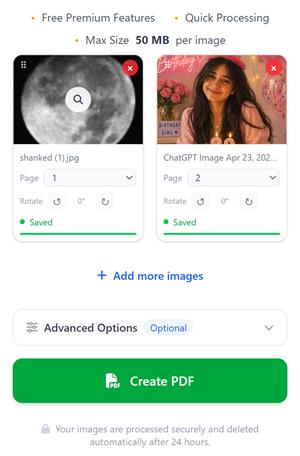
Alla bilder du har valt kommer att visas här i 24 timmar, såvida du inte raderar dem. Det innebär helt enkelt att om du lägger till bilder på morgonen och sedan återvänder hit på kvällen kommer du att se de bilder du valt tidigare.
Hur är det möjligt?
→När du väljer bilder sparar vi dem på ett säkert sätt på vår server så att du slipper ladda upp dem igen.
→När du uppdaterar sidan eller återvänder till compressjpg.net senare kommer de bilder du valt tidigare fortfarande att finnas kvar här.
→Du kan när som helst lägga till fler bilder och skapa en PDF-fil av alla valda bilder när du vill.
Dina filer behandlas på ett säkert sätt och raderas automatiskt efter 24 timmar.
Så här konverterar du bilder till PDF
Med det här verktyget kan du enkelt konvertera alla vanliga bildformat, inklusive PNG, WebP, HEIC och JPG, till PDF. Vi bevarar den ursprungliga bildkvaliteten i PDF-sidorna, vilket innebär att den bild du väljer infogas som en PDF-sida utan kvalitetsförlust.
Klicka på knappen Välj bilder för att ladda upp bilder från din enhet, eller dra och släpp bilderna på skärmen.
Ändra bildernas ordning genom att dra och släppa bilderna eller justera sidordningen innan du skapar PDF-filen.
Anpassa din PDF genom att byta namn på filen, lägga till sidnummer, ändra orientering, justera marginaler eller skydda PDF-filen med ett lösenord i avsnittet Avancerade alternativ.
Klicka på knappen Skapa PDF för att skapa och ladda ner din PDF-fil i den valda bildordningen.
Inom några sekunder kommer din PDF-fil att vara klar och tillgänglig för nedladdning eller delning med vem du vill. Om du har ett stort antal bilder kan det ta lite tid, beroende på bildstorlek och antal sidor.
Steg för att konvertera JPG till PDF
Det är väldigt enkelt att konvertera JPG till PDF med vårt verktyg. Följ dessa enkla steg:
Klicka på knappen Välj bilder eller dra och släpp helt enkelt dina JPG-filer.
De JPG-bilder du har valt visas i förhandsgranskningsområdet. Du kan lägga till fler JPG-bilder när som helst.
Dra och släpp för att ändra ordningen på dina JPG-bilder efter behov.
(Valfritt) Klicka på Avancerade alternativ för att byta namn på din PDF-fil, lägga till sidnummer, ändra orientering eller ställa in lösenord.
Klicka på knappen Skapa PDF.
Din PDF-fil i hög kvalitet skapas omedelbart och är redo att laddas ner.
Funktioner som gör det möjligt för dig att konvertera bilder till PDF
Ta eller ladda upp bilder
Ta bilder direkt med din kamera eller välj bilder från din enhet.
Dra för att ändra ordningen på sidorna
Ordna sidorna i valfri ordning genom att dra korten från det övre vänstra hörnet eller använda sidnummerväljaren.
Rotera PDF-sidor
Rotera valfri bild medurs eller moturs innan du konverterar den till PDF.
Flera sidstorlekar
Exportera som A4, Letter, A3 eller anpassa varje sida exakt efter bildens mått.
Lägg till lösenordsskydd på PDF-filen
Har du hemliga bilder? Oroa dig inte – ställ in ett lösenord för privata PDF-filer under fliken ”Avancerade alternativ”
Lägg till bilder från en webbadress
Klistra in vilken bildlänk som helst från dina favoritwebbplatser så hämtar vi den och lägger till den direkt – ingen nedladdning krävs.
Dela direkt
Få en delbar länk och en QR-kod så fort din PDF-fil har lagts till i kö. Skanna QR-koden från en annan enhet och ladda ner PDF-filen!
Sessionsminne
Har du många bilder? Lägg till några bilder. Du kan komma tillbaka senare, och dina bilder finns fortfarande kvar – precis där du slutade.
Raderas automatiskt efter 24 timmar
Alla uppladdade bilder och genererade PDF-filer raderas automatiskt efter 24 timmar. Se till att du skapar PDF-filen inom 24 timmar efter att du har lagt till bilderna.
Vanliga frågor
Allt du behöver veta om att konvertera bilder till PDF online.
Hur konverterar man JPG till PDF online gratis?
+
Klicka på ”Välj bilder”, ladda upp dina JPG- eller PNG-filer, ordna dem i önskad ordning och klicka på ”Skapa PDF”.
Kan jag slå ihop flera bilder till en enda PDF-fil?
+
Ja. Du kan ladda upp flera JPG-, PNG-, WebP-, HEIC- eller andra bildfiler och slå ihop dem till ett enda PDF-dokument.
Hur lägger jag till bilder i en PDF-fil?
+
Du kan antingen välja bilder från din enhet, ta en bild med kameran eller klistra in en bild-URL för att lägga till dem här inför skapandet av PDF-filen.
Kommer bildkvaliteten att försämras efter konverteringen?
+
Nej. Bilderna är inbäddade utan komprimering, så du får en PDF-fil i originalhög kvalitet som stämmer överens med den faktiska bilden.
Kan jag ändra ordningen på bilderna innan jag skapar PDF-filen?
+
Ja. Du kan dra och släppa bilder för att ändra sidornas ordning innan du skapar PDF-filen eller välja i vilken ordning de ska visas.
Vilka bildformat stöds?
+
Vi stöder bildformaten JPG, JPEG, PNG, WebP, HEIC, HEIF, BMP, TIFF och GIF.
Är den här JPG-till-PDF-konverteraren gratis att använda?
+
Ja. Du kan konvertera ett obegränsat antal bilder till PDF online helt gratis utan att behöva skapa något konto. Att skapa ett konto har dock många fördelar, till exempel att du kan se dina filer på vilken enhet som helst när du har loggat in på ditt konto.
Kan jag lösenordsskydda den genererade PDF-filen?
+
Ja. Du kan ange ett lösenord för att öppna PDF-filen under fliken ”Avancerade inställningar” innan du skapar din PDF-fil. På så sätt kan du enkelt skapa krypterade PDF-filer från dina bilder.
Är mina uppladdade bilder säkra?
+
Ja. Alla filer hanteras på ett säkert sätt och raderas automatiskt från våra servrar efter en viss tid. Du kan också radera dem manuellt genom att klicka på raderingsknappen eller gå till ”Mina filer” i navigeringsmenyn för att se dina filer och radera dem.
Kan jag skapa en PDF-fil från fler än 100 bilder?
+
Det spelar ingen roll om du har hundratals eller tusentals bilder – vi skapar en PDF-fil av alla dessa bilder.